

Saber como usar Figma para design de interface (UI/UX) passo a passo é essencial para qualquer designer que queira criar protótipos e interfaces modernas de forma eficiente. Com o Figma, é possível trabalhar colaborativamente em tempo real, aplicar boas práticas de UX e produzir layouts responsivos, sem necessidade de softwares complexos.
Neste artigo, você vai aprender desde a criação da conta, passando pela construção de layouts, utilização de componentes, até a criação de protótipos interativos, tudo de forma clara e prática.
O que é Figma e por que usá-lo
O Figma é uma ferramenta de design baseada em nuvem que permite criar interfaces digitais, protótipos interativos e design de experiência do usuário (UX) de forma colaborativa. Ele é ideal para equipes, freelancers e até estudantes de design que querem resultados profissionais sem complicação. (figma.com)
Vantagens do Figma:
-
Colaboração em tempo real
-
Ferramentas de prototipagem integradas
-
Templates e UI kits disponíveis na Figma Community
-
Suporte para design responsivo e Auto Layout
-
Plugins para otimização e produtividade
Passo 1: Criar conta e explorar a interface
-
Acesse o site oficial do Figma.
-
Clique em Sign up e registre-se gratuitamente.
-
Faça login e explore a interface principal, que possui:
-
Painel esquerdo com camadas e páginas
-
Área central para o design
-
Painel direito com propriedades do objeto
-
Para iniciantes, consultar o guia oficial do Figma ajuda a entender cada recurso.
Passo 2: Criar o primeiro projeto UI/UX
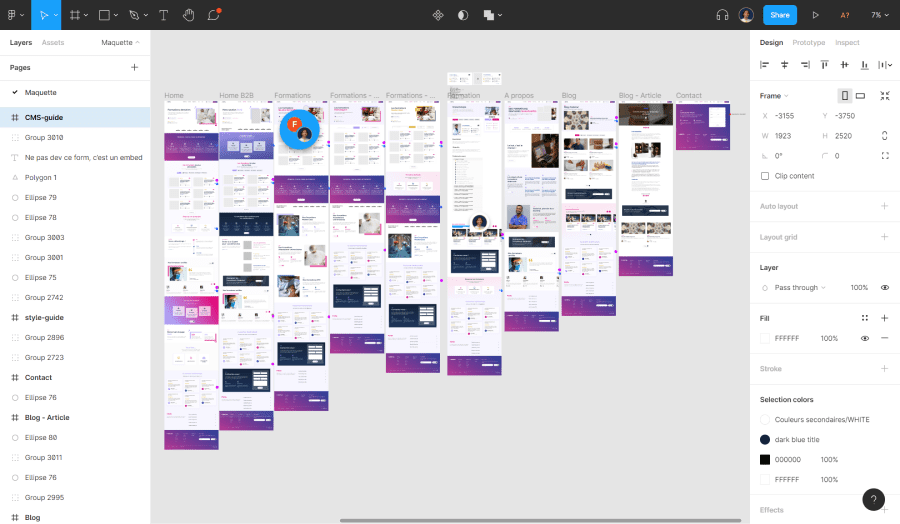
@Imagem Digidop
-
Clique em New File para iniciar um arquivo novo.
-
Use a ferramenta Frame (F) para definir o tamanho da tela (desktop, tablet ou mobile).
-
Adicione formas (Rectangle, Ellipse) e textos (T) para estruturar seu layout.
-
Organize elementos usando camadas e grupos para manter a interface limpa.
Passo 3: Trabalhar com Auto Layout e Componentes
O Auto Layout permite que os elementos se ajustem automaticamente dentro de um frame, ideal para designs responsivos. Para usar:
-
Selecione um frame.
-
Clique em Auto Layout e defina espaçamento, alinhamento e direção.
Componentes e variantes:
-
Transforme elementos reutilizáveis (botões, cards) em componentes.
-
Use variantes para criar diferentes estados do mesmo componente (hover, clicado, desabilitado).
Mais detalhes sobre componentes no Figma podem ser consultados na Figma Community.
Passo 4: Criar protótipos interativos
Para testar a UX, transforme seu design em protótipo:
-
Selecione o elemento (ex.: botão).
-
Arraste a seta azul para a tela de destino.
-
Configure animações e transições entre telas.
Isso permite simular o fluxo do usuário antes do desenvolvimento.
Passo 5: Colaboração e feedback em tempo real
Uma das maiores vantagens do Figma é a colaboração online:
-
Convide colegas para editar ou comentar.
-
Receba feedback diretamente na interface.
-
Acompanhe alterações em tempo real sem conflito de versões.
Recursos e tutoriais
Para complementar seu aprendizado:
-
GeeksforGeeks Figma Tutorial – guia atualizado com exemplos práticos.
-
Udemy Cursos Figma UI/UX – cursos estruturados para iniciantes e avançados.
-
YouTube Curso Gratuito de Figma – passo a passo visual sobre prototipagem e Auto Layout.
Agora você sabe como usar Figma para design de interface (UI/UX) passo a passo. Desde criar conta, explorar a interface, construir layouts, usar Auto Layout, criar protótipos e colaborar em tempo real, Figma oferece todas as ferramentas para designs profissionais e modernos.
Se quiser, pode continuar aprendendo com os tutoriais avançados do GeeksforGeeks, Udemy ou YouTube, garantindo que seu workflow seja ainda mais eficiente e atualizado para 2026.


Deixe um comentário
O seu endereço de email não será publicado. Campos obrigatórios estão marcados com *